Contenidos
Resumen
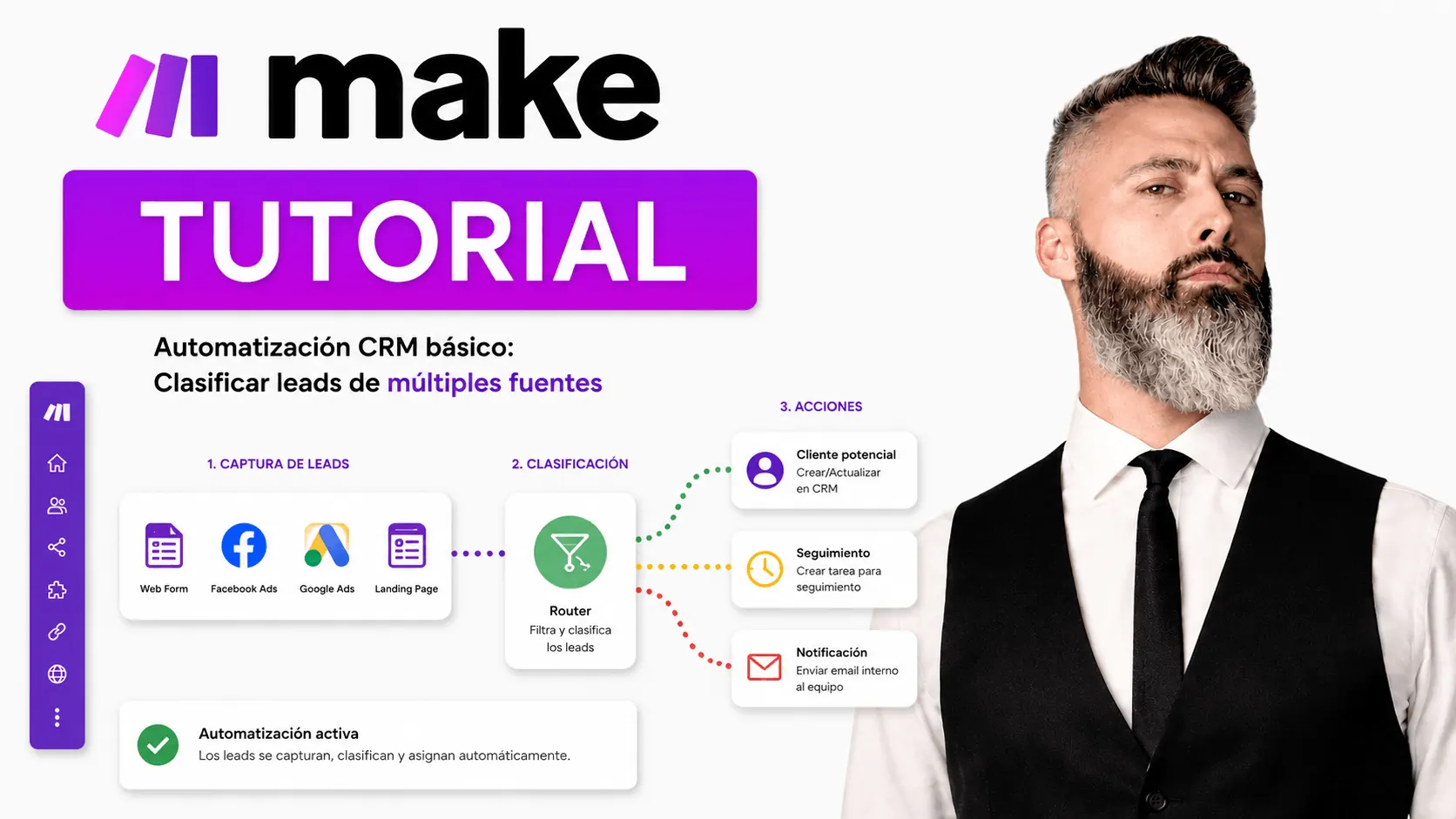
Cuando tus leads llegan sin orden —algunos por formulario web, otros por email o redes sociales— tienes dos opciones: organizarlos manualmente cada día, o dejar que Make.com lo haga por ti automáticamente. En este artículo te muestro cómo construir un escenario con Router: un flujo que captura leads, los clasifica instantáneamente según su tipo de consulta (propuesta comercial, currículum, solicitud general...) y los distribuye a tres destinos en paralelo: Google Sheets para el histórico, Slack para notificación inmediata, y tu CRM (HubSpot o Mautic) para el seguimiento profesional. Es el paso natural después de tu primer formulario automatizado, y transforma un caos de emails en un pipeline de leads organizado que funciona 24/7.
¿Por qué clasificar leads automáticamente importa?
Muchos pequeños negocios y equipos comerciales siguen así:
- ❌ Un formulario web que envía a un email genérico.
- ❌ Alguien abre ese email cada día y copia-pega cada lead a un Excel o a la mano.
- ❌ Algunos leads se pierden. Otros llegan tarde porque nadie los vio.
- ❌ Tu CRM —si lo tienes— no se entera de nada automáticamente.
El resultado: información duplicada, procesos manuales, y oportunidades perdidas.
Con una clasificación automática, en cambio:
✓ Cada lead se clasifica al instante. No espera a que alguien lo lea.
✓ Se guardan en tres lugares a la vez: histórico (Sheets), notificación urgente (Slack) y seguimiento profesional (CRM).
✓ El equipo sabe qué tipo de oportunidad es antes de responder. Propuestas vs. solicitudes de empleo vs. preguntas varias; cada una merece un enfoque distinto.
✓ Escalable desde el primer día. Añade 10 leads o 1.000: el escenario funciona igual.
El flujo que vamos a construir
Vamos a montar un escenario que hace esto automáticamente:
Paso 1: Webhook captura → Recibe datos del formulario web (nombre, email, tipo de consulta, mensaje)
Paso 2: Router clasifica → Distribuye el lead a tres caminos distintos según su tipo (propuesta, currículum, consulta general)
Paso 3: Tres destinos en paralelo:
- Google Sheets → Histórico completo de todos los leads
- Slack → Notificación instantánea a tu equipo
- HubSpot / Mautic → Contacto creado automáticamente para seguimiento
Descarga mi guía SEO para CEOs
¿Necesitas una estrategia clara para implementar estas prácticas en tu empresa? He creado una guía completa sobre SEO y estrategia digital para líderes empresariales. Aprende a aplicar estas tendencias y medir resultados reales.
Descargar ahoraQué necesitas antes de empezar
✓ Una cuenta gratuita en make.com
✓ Un formulario web con un campo de selección o texto para clasificar (ej: "¿Qué tipo de consulta es?")
✓ Una cuenta de Google (Google Sheets)
✓ Acceso a Slack (incluso plan gratuito) o tu CRM (HubSpot free tier, o una instancia de Mautic autoalojada)
✓ Una cuenta de HubSpot, Mautic, o similar para crear contactos automáticamente
Con esto estás listo. Empezamos.
Paso 1: Crea el escenario y el módulo Webhook
- Entra en Make.com y haz clic en "Create a new scenario".
- Busca "Webhooks" y selecciona "Custom webhook".
- Dale un nombre identificativo: "Lead Multicanal".
- Make.com genera una URL única. Cópiala: es a donde tu formulario enviará los datos.
El webhook será el disparador que activa todo el escenario.
Importante: tu formulario debe enviar al menos estos campos:
nombreemailtipo(con valores como "propuesta", "empleo", "consulta")mensaje
Paso 2: Configura tu formulario web
Como en el artículo anterior, conecta tu formulario (HTML, WordPress, Typeform) a la URL del webhook:
✓ Formulario HTML: configura el atributo action o fetch POST a la URL del Webhook.
✓ WordPress (Contact Form 7, Gravity Forms): añade un webhook personalizado con la URL generada.
✓ Typeform / Tally: integración nativa con Make.com.
Prueba con datos reales: rellena el formulario con:
- Nombre: "Juan García"
- Email: "juan@example.com"
- Tipo: "propuesta"
- Mensaje: "Quiero una propuesta para mi tienda online"
Vuelve a Make.com y haz clic en "Run once" → el webhook debe capturar los datos. Luego "Re-determine data structure" para que Make detecte automáticamente los campos.
💡 Este paso no se puede saltar. Sin datos reales, el Router no tendrá campos a los que hacer referencia.
Paso 3: Crea el Router para clasificar leads
Un Router en Make.com es un módulo que funciona como un "cruce de caminos": decide qué ruta seguir cada lead según una condición.
- Haz clic en el "+" a la derecha del webhook.
- Busca "Router" y selecciona "Flow control → Router".
- Configura el Router con 3 rutas (una por cada tipo de consulta):
Ruta 1: Leads de Propuesta Comercial
- Condición:
tipo = "propuesta" - Acción: Esta ruta procesará leads que buscan presupuesto o servicio.
Ruta 2: Leads de Solicitud de Empleo
- Condición:
tipo = "empleo" - Acción: Leads de personas buscando trabajo.
Ruta 3: Consultas Generales
- Condición:
tipo = "consulta" - Acción: Cualquier otra consulta.
El Router no ejecuta acciones: solo decide por dónde continúa el flujo. Las acciones reales vienen después.
Paso 4: Guarda todos los leads en Google Sheets (tronco común)
Quizá quieras un histórico centralizado donde se registren todos los leads sin importar su tipo. Esto es útil para reportes o auditoría.
- Desde cada rama del Router (o desde el webhook, antes del Router), añade Google Sheets → Add a Row.
- Selecciona tu hoja de cálculo.
- Mapea los campos:
- Columna Fecha:
now(función de Make para la fecha actual) - Columna Nombre:
{{1.nombre}} - Columna Email:
{{1.email}} - Columna Tipo:
{{1.tipo}} - Columna Mensaje:
{{1.mensaje}}
- Columna Fecha:
Así, independientemente del tipo, todos los leads quedan registrados en Sheets como backup.
Paso 5: Notificación inmediata en Slack
Cuando llega un lead, tu equipo debe saberlo al instante. Slack es perfecto para esto.
- Desde cada rama del Router (o después del Sheets), añade Slack → Send a message.
- Conecta tu cuenta de Slack.
- Selecciona el canal donde quieres la notificación (ej: #leads, #ventas, #rrhh según el tipo).
- Configura el mensaje:
Para leads de propuesta:
🚀 Nuevo Lead: Propuesta Comercial Nombre:
{{1.nombre}}Email:{{1.email}}Mensaje:{{1.mensaje}}[Ver en CRM]
Para leads de empleo:
👤 Nueva Solicitud de Empleo Nombre:
{{1.nombre}}Email:{{1.email}}Perfil:{{1.mensaje}}
Así, Slack actúa como tu alerta en tiempo real mientras Google Sheets es el backup historizado.
Paso 6: Crea contactos en tu CRM (HubSpot o Mautic)
Este es el paso que cierra el circuito: cada lead llega automáticamente a tu CRM para el seguimiento profesional.
Opción A: HubSpot (recomendado si usas HubSpot)
- Desde cada rama del Router, añade HubSpot → Create a Contact.
- Conecta tu cuenta de HubSpot.
- Mapea los campos:
- Email:
{{1.email}} - First Name:
{{1.nombre}} - Contact Property (Tipo de Lead):
{{1.tipo}} - Notes:
{{1.mensaje}}
- Email:
HubSpot creará automáticamente el contacto y lo incluirá en sus listas y flujos de marketing.
Opción B: Mautic (si usas Mautic)
- Desde cada rama del Router, añade Mautic → Create a Contact (o usa HTTP si Make no tiene módulo nativo).
- Configura:
- Email:
{{1.email}} - Firstname:
{{1.nombre}} - Custom Fields (Tipo):
{{1.tipo}}
- Email:
Si quieres ir más lejos en Mautic, puedes añadir un módulo extra que cree automáticamente un segmento o trigger a partir del tipo de lead. Mautic es más flexible para automatización de marketing.
Paso 7: Prueba y activa
-
Prueba el flujo completo:
- Rellena el formulario web con un lead de tipo "propuesta".
- Verifica que aparece en Google Sheets, Slack y tu CRM.
- Repite con otros tipos.
-
Revisa los logs:
- En Make.com, ve a History para ver cada ejecución.
- Si algo falla, Make te mostrará en qué módulo se rompió.
-
Activa el escenario:
- En la esquina inferior izquierda, activa "Scheduling" en modo "Immediately".
- Guarda. Listo: tu CRM está vivo.
Arquitectura final del escenario
Webhook (lead llega)
    ↓
    ├─→ Google Sheets (registro histórico)
    ↓
Router (¿qué tipo?)
    ├─→ Ruta 1 (propuesta) → Slack #ventas + HubSpot/Mautic
    ├─→ Ruta 2 (empleo) → Slack #rrhh + HubSpot/Mautic
    └─→ Ruta 3 (consulta) → Slack #general + HubSpot/Mautic
Errores comunes (y cómo evitarlos)
✓ Router sin condiciones claras. El Router necesita saber exactamente qué valor compara. Si tu formulario envía "Propuesta Comercial" pero el Router busca "propuesta", fallará. Normaliza los valores: todo en minúsculas, sin acentos.
✓ No probar con datos reales del formulario. Si no completas "Run once" y "Re-determine data structure" después de enviar un formulario de prueba, los campos no aparecerán en los módulos siguientes. Es la causa número uno de que "no funciona".
✓ Slack sin permiso para enviar mensajes. Al conectar Slack a Make, asegúrate de que la app tiene permisos de "Escribir mensajes". De lo contrario, el módulo fallará.
✓ HubSpot/Mautic con credenciales expiradas. Las conexiones de CRM a veces expiran. Revisa regularmente el History de Make para detectar fallos de autenticación.
✓ Mapear valores fijos en lugar de dinámicos.
Si escribes "juan@example.com" en lugar de {{1.email}}, todos los leads crearán el mismo contacto. Usa siempre las variables del webhook.
Cómo escalar: próximos pasos
Una vez que esto funciona, el potencial es enorme:
✓ Lead Scoring automático: añade una condición en el Router basada en palabras clave del mensaje. Si el mensaje contiene "urgente", suma puntos.
✓ Asignación automática a vendedor: cada rama del Router puede asignar el lead a un vendedor distinto en tu CRM según el tipo.
✓ Integración con calendarios: añade un módulo que reserve automáticamente una demo o llamada en Google Calendar o Calendly si el lead es de "propuesta".
✓ Email secuenciado: después de guardar en CRM, activar una secuencia de emails automática según el tipo de lead (diferente para empleo, propuesta o consulta).
✓ Análisis en Google Sheets: usa fórmulas avanzadas (COUNTIF, SUMPRODUCT) para reportar cuántos leads de cada tipo llegas cada semana.
✓ Webhook de feedback: tras 3 días sin respuesta del lead, envía una notificación a Slack para recordar al equipo que debe hacer seguimiento.
Todo esto es posible con Make.com. El Router es el "nodo inteligente" que transforma un flujo simple en un sistema completo.
Tabla resumen del escenario
| Paso | Módulo | Qué hace | Obligatorio |
|---|---|---|---|
| 1 | Webhook | Captura el lead del formulario | Sí |
| 2 | Google Sheets | Guarda histórico completo | Recomendado |
| 3 | Router | Clasifica por tipo | Sí |
| 4 | Slack (×3) | Notifica al equipo por tipo | Recomendado |
| 5 | HubSpot / Mautic | Crea contacto en CRM | Sí (si tienes CRM) |
Conclusión
Conclusión
La diferencia entre un negocio que pierde leads y uno que los convierte está en la velocidad y la claridad. Con este escenario, cada consulta llega:
✓ Instantáneamente a tu CRM (para seguimiento profesional) ✓ En tiempo real a Slack (para que tu equipo lo vea al instante) ✓ Clasificada correctamente (el Router entiende qué tipo es) ✓ Sin duplicados (está en un solo lugar de verdad: tu CRM)
No es complicado. Es 3 pasos lógicos en Make.com: captura → clasifica → distribuye. Y a partir de aquí, cada equipo puede añadir sus propias ramificaciones según sus procesos.